| 1 |
事前準備
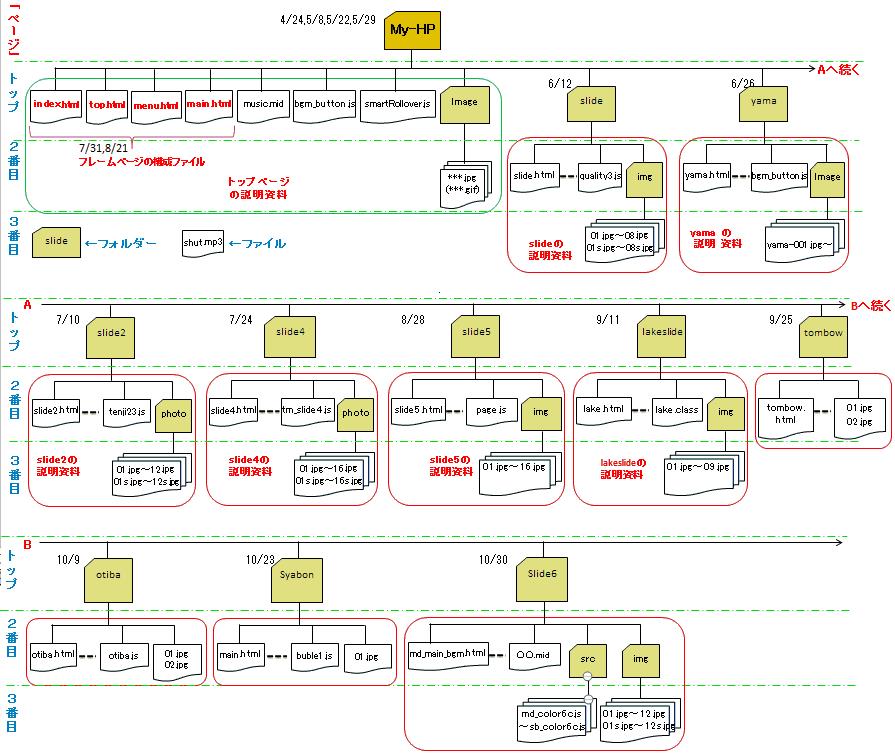
今回はスライドショーですから、写真は横長写真(4:3)で12枚準備して下さい。
①今回はSlide6(フォルダー名は自由です)というフォルダーを作成し、更にその中にimgという
フォルダーを作成し、
800×532600ピクセルの写真を12枚。更に同じ写真で160×106120ピクセルの写真も準備
しておいて下さい。訂正です!普通の4:3の写真ですからこの値です。
写真の名前は01.jpg~12.jpgと小さい方は01s.jpg~12s.jpgにしておいて下さい。
サンプルは18組ですから、18組準備して頂いても構いません。
(写真の縦横比が4:3でない場合には、横サイズを800ピクセルにして、縦横比は変更しないで
リサイズして下さい)
②BGM付きのスライドショーを使用しますので、mid音楽ファイルも準備して、Slide6のフォルダー
に入れておいて下さい。
③前回、圧縮ファイルの解凍ができなかった方は、zipファイルに対する関連付けを変更します。
zipファイルを右クリック⇒プロパティー⇒全般の変更をクリック⇒参照から
C:\windows\explorer.exeをクリック⇒開くをクリック⇒OKをクリック⇒適用⇒OKをクリック
これで解凍できるようになるはず?ですが、当日ご説明致します。
できない場合は、解凍プログラムをインストールします。
ダウンロードはここから実施します。
|
| 2 |
プログラムのダウンロードと設定
プログラムはホームページ道具箱のmd_slide611を使用しますが、md_slide611にも色んな
バージョンが有りますが、右上のBGM付きサンプルをクリックして見て下さい。
確認したら、アンドゥで戻って、今度は右クリックで対象をファイルに保存でダウンロードし、
Slide6のフォルダーに保存して下さい。
その他に使用する付属プログラムや写真データは、最新ファイル一式(圧縮)と書かれた
md_slide611_320.zipに有りますから、これも右クリックで対象をファイルに保存でダウンロード
し、Slide6のフォルダーに保存して下さい。
解凍できる方は、解凍してこれ等もSlide6のフォルダーに保存して下さい。
|
| 3 |
サンプルはこちら
ダウンロードしたプログラムに自分の写真およびBGMファイルを適用した結果はこちらです。
|
| 4 |
ダウンロードとプログラムの変更
ダウンロードの仕方の詳細です。←最新版に変えました!
プログラムの変更方法です。 ←最新版に変えました!
|