| 1 |
事前準備:
今回は貴方の思い出の写真が沢山有った場合のスライドショーの表示方法で、一度に2枚づつ表示するページめくりスライドショーです。
従って、事前に準備する写真も、今までのスライドショーの2倍準備して頂きたいのですが、サンプルの場合には58枚の写真です。
①皆さんは、最低16枚の500×375ピクセルの写真を準備して於いて下さい。
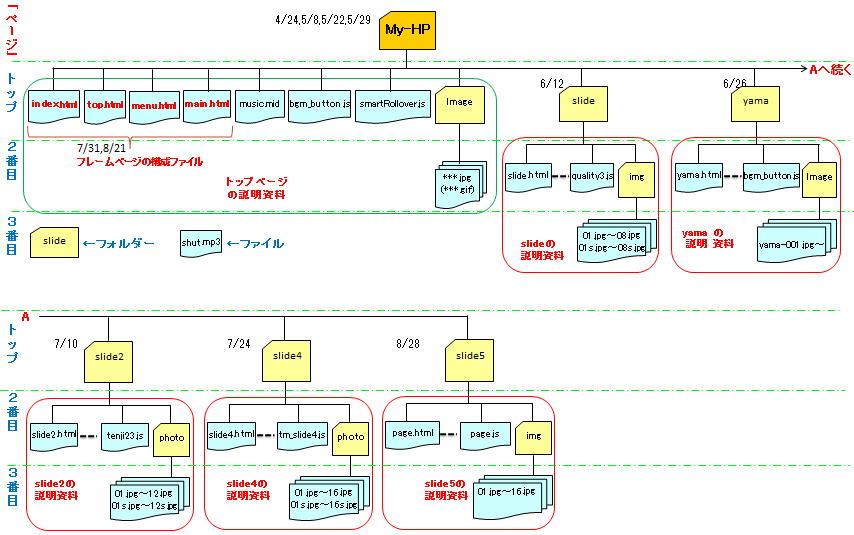
今回もslide5というフォルダーを作成し、更にその中にimgというフォルダーを作成し、写真はその中に保存して下さい。
②slide5の中にbgm用の音楽ファイルも用意して保存して下さい。
|
| 2 |
プログラムのダウンロード:
今回はQPONさんのページからダウンロードします。
この方法ができると、皆さんは自分で他のプログラムをダウンロードして使う事ができます。
|
| 1. |
QPONさんのページ ←QPONさんのホームページから直接ダウンロードします
|
| 2. |
メニューから『和洋書スライド』を選択します
|
| 3. |
『ソースの必要な方はここからお越しください。』をクリック
|
| 4. |
プログラムのソースが表示されますので<html>から</html>を全て選択→コピー
|
| 5. |
TeraPadを開き→貼り付け
|
| 6. |
ファイル→名前を付けて保存→page.htmとしてslide5のフォルダーに保存
|
| 7. |
赤で表示されているhttp://qpon.quu.cc/java/page/page.jsを選択→コピー
インターネット・エクスプローラ(IE)のアドレスバーに張り付け、エンター
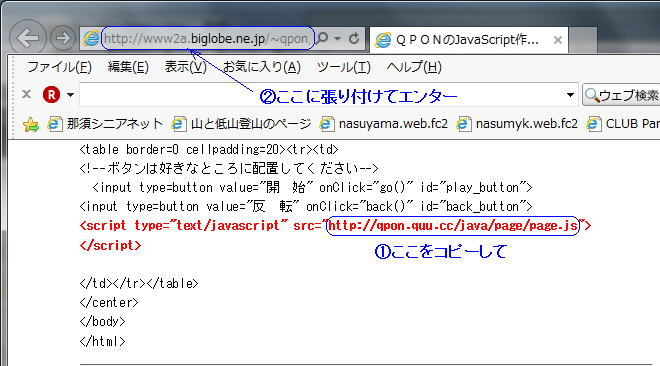
次のようなバーが出てきますから、保存の▼をクリックし、slide5のフォルダーを選択して保存

|
| 8. |
blue7.jpgとimg_n089.gifは以前ダウンロードしたものをコピーし、
slide5のフォルダーに保存して下さい。
|
| 3 |
プログラムの編集:←ここから説明文が開きます。
page.htmをTeraPadで開き、プログラムの編集をします。
編集後はpage.htmlとして保存します。
|
| 4 |
途中で動作確認:
page.htmlをダブルクリックで開き、正常に動作すれば、page.htmを削除します。
正常に動作しない場合は編集したpage.htmlをTeraPadで開き、内容確認します。
正常に動作せず、異常が見つからない場合は、page.htmから改めて編集し直します。
|
| 5 |
プログラムの一部変更:
BGM機能とホームへ戻るリンクを追加します。
入れる場所を確認、理解しましょう。
|
| 6 |
動作確認:
BGMもHomeへの戻りも正常に動作すれば、完成です。
|
| 7 |
サンプル例: ←ここをクリック
|